もちほっぺメーカーの使い方(やり方)
もちほっぺメーカーは「画像を入れる → ほっぺを塗る → 引っぱって保存」の3ステップで使えます。このページでは各ステップを画面つきでくわしく説明し、うまく伸びない時の直し方と、iPhoneやAndroidに保存してTikTok・Xに投稿する方法までまとめます。アプリのインストールもアカウントもいりません。
ほっぺを引っぱるステップ1:画像を入れる
もちほっぺメーカーを開くと、最初に画像を入れる画面が出ます。画像を入れる方法は3つです。
- ドロップ:パソコンなら画像ファイルを枠の中にドラッグ&ドロップ。
- ファイルを選ぶ:ボタンを押して、スマホなら写真アプリやファイルから選びます。
- 貼り付け:画像をコピーしてから、ページ上で貼り付け(Ctrl+V / ⌘+V)。
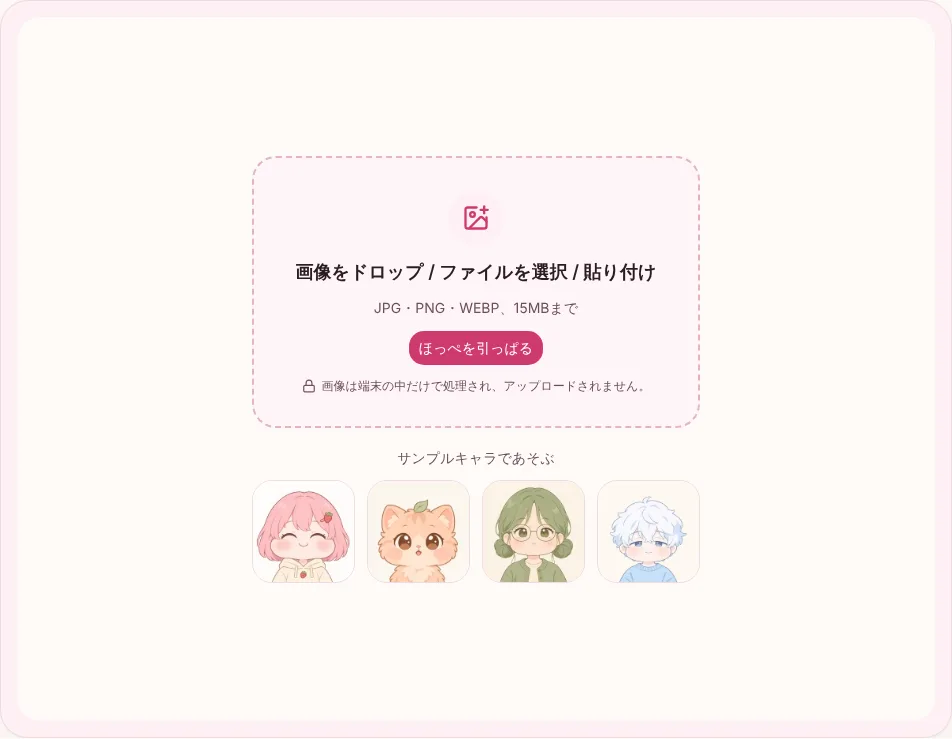
使えるのはJPG・PNG・WEBPで、15MBまでです。大きな画像は自動で縮小されます。画像を用意していなくても、下に並んでいる4人のサンプルキャラを押せば、ほっぺが塗られた状態ですぐステップ3から試せます。
よく伸びる画像の選び方
- 顔が大きく写っていて、正面を向いている。
- ほっぺが丸く、輪郭がはっきりしている(イラストなら特に伸びやすい)。
- 顔のまわりに少し余白がある。画面の端ぎりぎりの顔は伸ばせる範囲が狭くなります。
他の人が描いたイラストや写真は、許可を得たものだけを使ってください。
ステップ2:伸ばしたい所を塗る
画像を入れると塗りの画面になります。動くのは塗った所だけなので、ここで「どこをもちもちにするか」を決めます。
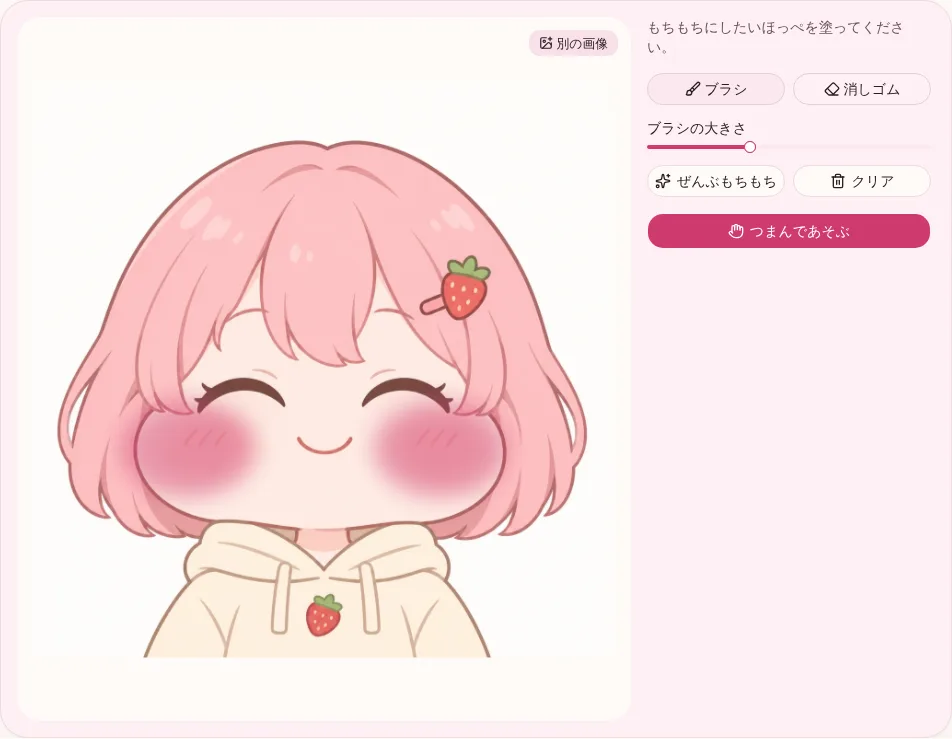
- ブラシで左右のほっぺを塗ります。顔が小さい画像はブラシの大きさを小さくします。
- 目や口にかかったら消しゴムで消します。目と口を残すと、引っぱっても表情がくずれません。
- まるいキャラや食べ物などで全体を動かしたいときはぜんぶもちもち。やり直したいときはクリア。
- 塗り終わったらつまんであそぶを押します。
スマホでは2本指で拡大すると、細かいところまで塗れます。ほっぺだけでなく、耳やおなか、しっぽなど塗った所はどこでも伸ばせます。
ステップ3:引っぱって、録画して、保存
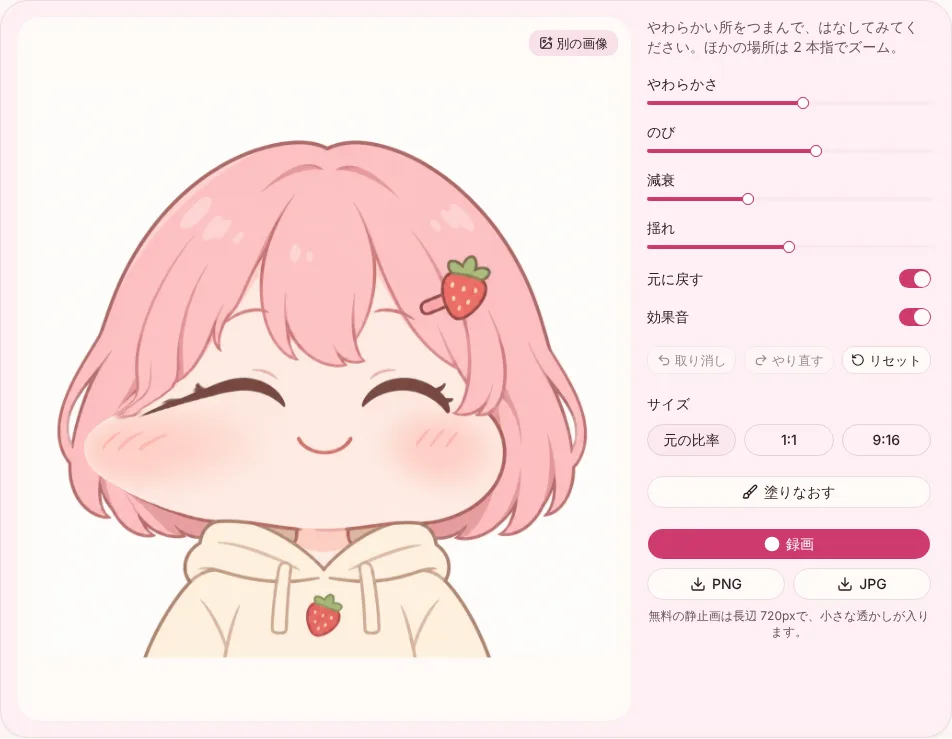
塗った所を指やマウスでつまんで引っぱります。遠くまで引っぱるほど「もちっ」と抵抗が強くなり、はなすとぷるんと揺れながら戻ります。
| やりたいこと | マウス | スマホ・タブレット |
|---|---|---|
| ほっぺを1つ引っぱる | 塗った所をドラッグ | 1本指でドラッグ |
| 両ほっぺを同時に引っぱる | 片方ずつ | 左右のほっぺに1本ずつ指を置く |
| ぷるぷる揺らす | すばやくドラッグしてはなす | はじくようにはなす |
| 拡大・移動 | マウスホイール | 塗っていない所を2本指で |
録画する前に、サイズで投稿先に合わせた比率を選んでおきます。TikTok・リール・ショートは9:16、フィード投稿は1:1、そのままなら元の比率です。
録画を押すと最長10秒まで記録され、停止を押すか10秒たつと結果画面が開きます。そこでMP4(MP4を作れないブラウザではWebM)かGIFをダウンロードします。静止画がほしいときは、録画せずにPNG(透明部分を保持)かJPGのボタンで保存します。
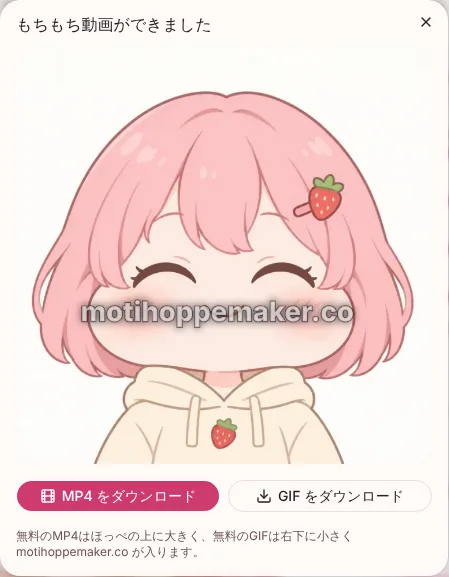
無料の書き出しには motihoppemaker.co の透かしが入ります。透かしの入り方と、外す方法は「もちほっぺメーカーは無料?料金と透かしのしくみ」で説明しています。
うまく伸びない時の直し方
違うところが伸びてしまう
いちばん多いのがこれです。動くのは塗った所だけなので、塗りなおすを押して塗りの画面に戻り、目・口・前髪にかかった塗りを消しゴムで消してください。ほっぺは輪郭から少し内側に、小さめの楕円で塗ると、顔全体が引きずられずにほっぺだけが伸びます。直前の操作だけ戻したいときは取り消しが便利です。
伸びが弱い・すぐ止まる
設定を開いてのびを上げると、より遠くまで引っぱれます。やわらかさを上げると指のまわりの広い範囲が動き、もちっとした感じが強くなります。ほっぺを塗った範囲が小さすぎる場合も伸びが弱く見えるので、少し広めに塗り直してみてください。
ぷるぷるが止まらない・揺れが足りない
揺れの長さは減衰で変わります。上げるとすぐ止まり、下げると長く揺れます。指から遅れてついてくる感じは揺れで調整します。スライダーはひとつずつ動かすと、どれが効いたかわかりやすいです。迷ったらリセットで最初の状態に戻せます。
伸ばした顔のまま止めたい
設定の元に戻すをオフにすると、はなしても伸びた形のまま止まります。その状態でPNGやJPGを保存すれば、スタンプやアイコンに使えます。
録画できない・MP4にならない
録画には最新のChromeかSafariがおすすめです。ブラウザによってはMP4を作れず、WebMで保存されます(その場合は画面でお知らせします)。古いブラウザやWebGLが無効の環境では、ツール自体が動かないことがあります。アプリ内ブラウザ(XやLINEの中で開いたページ)でうまくいかないときは、SafariやChromeで開き直してください。
保存する方法
iPhoneの写真アプリに保存する
- 結果画面でMP4をダウンロード(またはGIF)を押し、表示された確認で「ダウンロード」を選びます。
- ファイルは「ファイル」アプリの「ダウンロード」フォルダに入ります。Safariのアドレスバー横のダウンロードアイコンからも開けます。
- ファイルを開いて共有ボタンを押し、動画は「ビデオを保存」、GIF・PNG・JPGは「画像を保存」を選ぶと写真アプリに入ります。
Androidに保存する
Chromeでダウンロードしたファイルは「ダウンロード」(Download)フォルダに入り、Googleフォトでは「デバイス内の写真」から見られます。
パソコンに保存する
ブラウザのいつものダウンロード先(通常は「ダウンロード」フォルダ)に保存されます。
TikTok・Xに投稿する
- TikTok・Instagramリール・YouTubeショート:9:16で録画したMP4を、各アプリの投稿画面で写真アプリから選びます。
- X(Twitter)・Threads:MP4をそのまま添付できます。1:1にするとタイムラインで切れずに表示されます。
- 3〜5秒の短い録画は、ループ再生で何度も見てもらいやすくなります。
GIFはどこで使う?
GIFは音が出ず、自動で繰り返し再生されるので、LINEやDiscordなどのチャット、ブログ、コメント欄のリアクションに向いています。SNSのタイムラインに投稿するなら、画質がきれいで容量も小さいMP4がおすすめです。
名前の由来や作例は「もちほっぺメーカー:名前・元祖・遊び方まとめ」でも紹介しています。
もちほっぺメーカーの使い方(やり方)のよくある質問
画像を入れて、伸ばしたいほっぺをブラシで塗り、「つまんであそぶ」を押して塗った所を指やマウスで引っぱるだけです。録画ボタンでMP4かGIFに保存できます。
動くのは塗った所だけです。「塗りなおす」で塗りの画面に戻り、目や口にかかった塗りを消しゴムで消してください。ほっぺは顔の輪郭から少し内側に、小さめの楕円で塗るときれいに伸びます。
Safariでダウンロードしたファイルは「ファイル」アプリの「ダウンロード」フォルダに入ります。ファイルを開いて共有ボタンから「ビデオを保存」(GIF・PNG・JPGは「画像を保存」)を選ぶと写真アプリに入ります。
はい。iPhoneのSafari、AndroidのChromeなど最新のブラウザで使えます。1本指で塗る・引っぱる、2本指で両ほっぺを同時につかむ、塗っていない所を2本指でつまんで拡大できます。
最長10秒です。途中で停止ボタンを押せば、そこまでの長さで保存できます。ループさせるなら3〜5秒がおすすめです。
さっそく3ステップで試してみよう
サンプルキャラなら画像を用意しなくてもすぐ引っぱれます。